
Kullanıcılar ve roller
Roller
| Rol | Neler yapabilir |
|---|---|
| Sahip | Her şey. Ayrıca diğer sahipleri yönetir; Microsoft ile giriş ve iki adımlı doğrulama politikasını, saklama sürelerini ve aydınlatma metnini belirler; parola sıfırlama bağlantısı oluşturur; Tüm rezervasyonları sil'i kullanır |
| Yönetici | Odaları, cihazları, tasarımları, takvim bağlantılarını, kuralları ve ayarları yönetir; kullanıcı davet eder ve rollerini değiştirir (sahip rolü hariç); işlem geçmişini görür |
| İzleyici | Paneldeki her şeyi görür ve kendi adına oda rezerve eder; değişiklik yapamaz |
| Çalışan | Yönetim paneline giremez; Oda bul ile boş oda bulur, kendi adına rezerve eder ve Rezervasyonlarım'ı yönetir |
Kurumun her zaman en az bir sahibi olmalıdır; son sahip kaldırılamaz veya rolü düşürülemez.
Davet
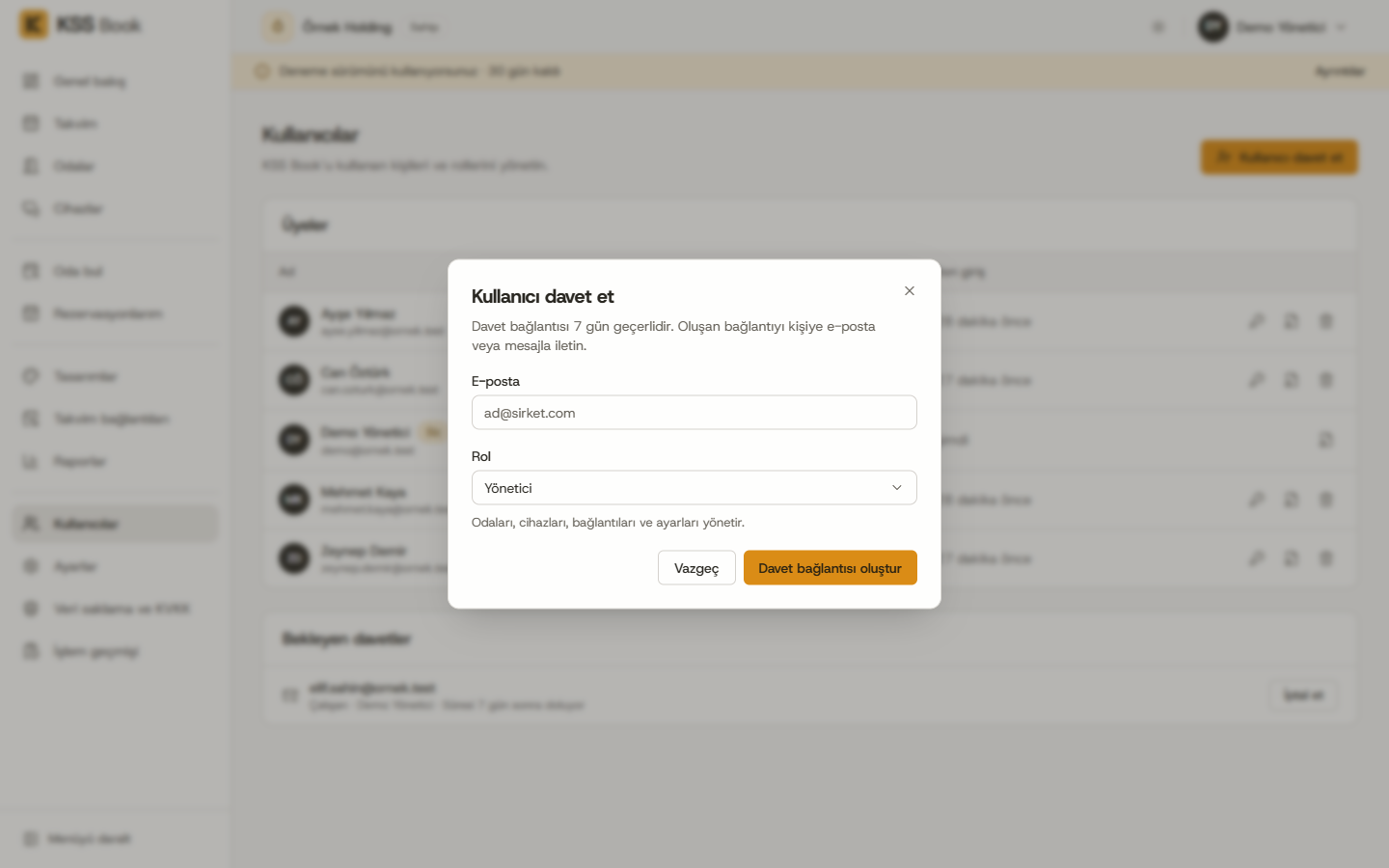
- Kullanıcılar sayfasında Kullanıcı davet et'e basın.
- E-posta adresini ve Rol'ü girip Davet bağlantısı oluştur'a basın.
- Bağlantı yalnızca bu pencerede gösterilir; kopyalayıp kişiye e-posta veya mesajla iletin. Kurumunuzda e-posta gönderimi açıksa davet e-postayla da gider.
Davet bağlantısı 7 gün geçerlidir. Kabul edilmemiş davetler Bekleyen davetler listesinde görünür ve İptal et ile geri alınabilir.
Üyeler
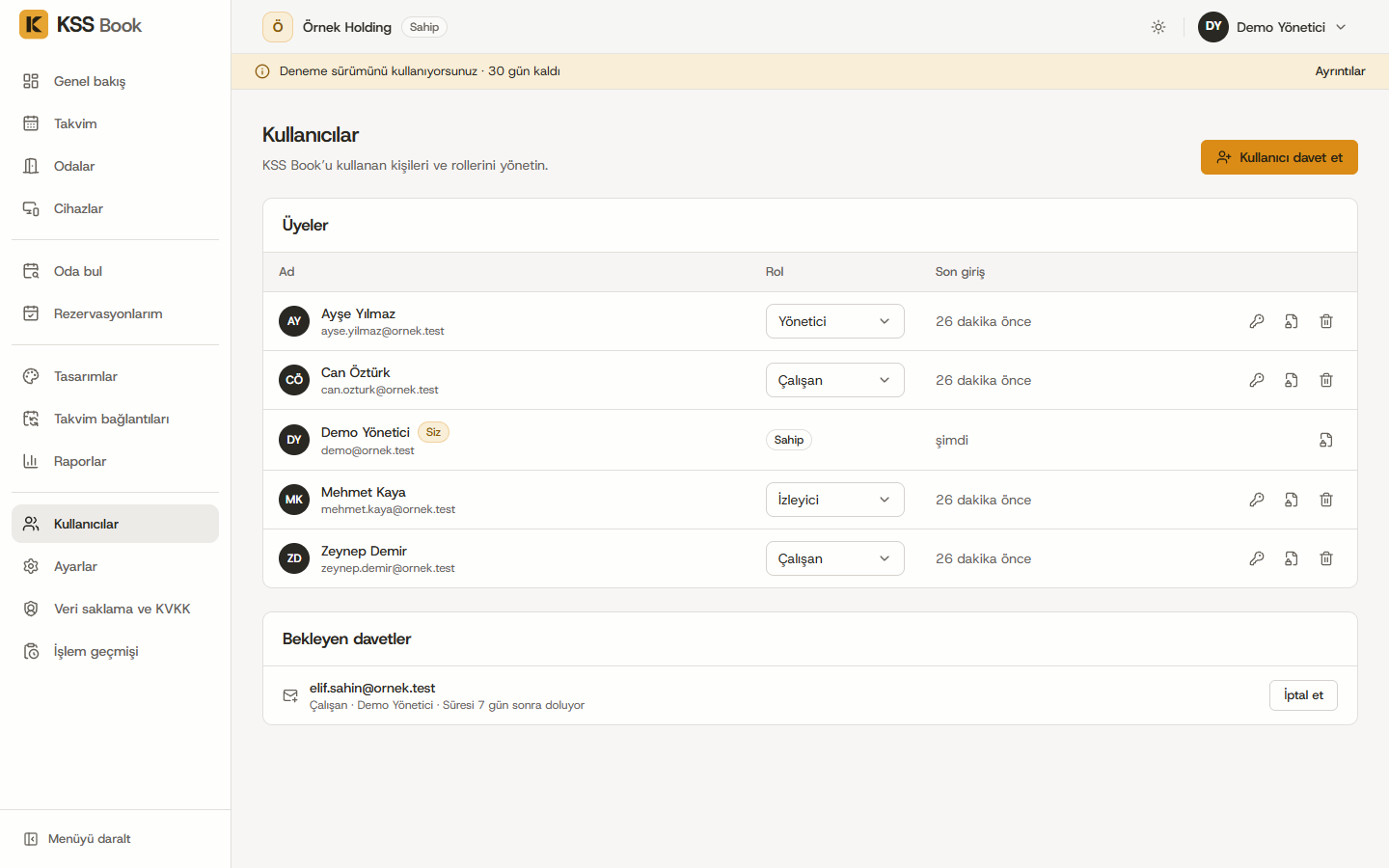
Üyeler listesinde her kişinin rolünü satırdaki seçimle değiştirebilirsiniz. Sahip rolünü yalnızca sahipler verebilir veya geri alabilir. Satırın sağındaki düğmeler:
- Parola sıfırlama bağlantısı (anahtar simgesi, kurum sahibi): 24 saat geçerli, tek kullanımlık bir bağlantı oluşturur. Parolasını unutan ve e-posta alamayan kişi için kullanın.
- İki adımlı doğrulamayı sıfırla (kurum sahibi): telefonunu ve kurtarma kodlarını kaybeden kişinin doğrulama uygulamasını yeniden kurmasını sağlar. Yalnızca iki adımlı doğrulaması açık kişilerde görünür.
- Kişisel veriler (KVKK): Verilerini dışa aktar ve Kişisel verilerini sil (Güvenlik ve KVKK).
- Kurumdan kaldır (çöp kutusu simgesi): kişi kurumdan çıkarılır ve oturumları kapatılır.
Kişi başka kurumlara da üyeyse parola sıfırlama ve iki adımlı doğrulamayı sıfırlama işlemlerini kendisi yapmalıdır.
Oturum açma ve parola
- E-posta ve parolayla Giriş yap. Microsoft ile giriş açıksa Microsoft ile giriş yap düğmesi de görünür.
- Parolasını unutan kişi giriş ekranında Parolamı unuttum ile sıfırlama bağlantısı ister.
- Bir hesapta art arda 10 hatalı parola veya kod denemesinden sonra o hesaba 15 dakika giriş yapılamaz.
- Parola kullanıcı menüsündeki Parolayı değiştir ile değiştirilir.
Microsoft ile giriş
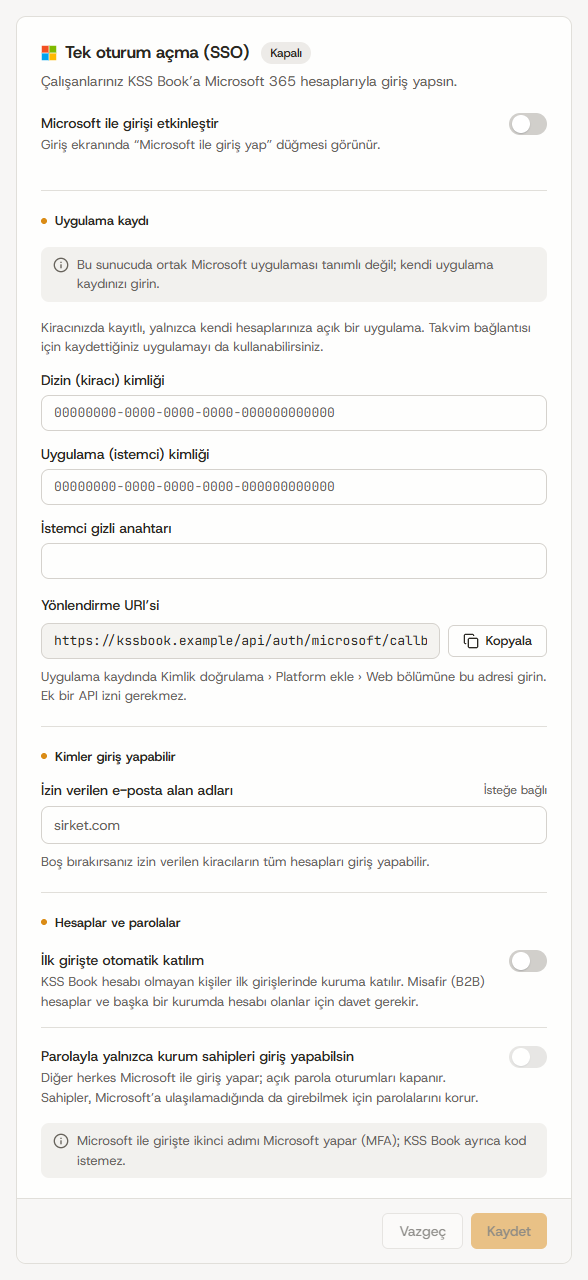
Çalışanlar KSS Book'a Microsoft 365 hesaplarıyla giriş yapabilir. Kurum sahibi bunu Ayarlar sayfasındaki Tek oturum açma (SSO) kartında açar:
Uygulama kaydı: İki seçenek vardır.
- KSS Book'un ortak uygulaması: İzin verilen kiracılar alanına kurumunuzun Microsoft Entra kiracı kimliğini girin (Entra yönetim merkezinin Genel bakış sayfasında). Kiracınızda kullanıcı onayı kapalıysa bir Entra yöneticisinin uygulamaya bir kez onay vermesi gerekir.
- Kendi Entra ID uygulamanız: BT yöneticiniz kiracınızda bir uygulama kaydeder; siz Dizin (kiracı) kimliği, Uygulama (istemci) kimliği ve İstemci gizli anahtarı'nı girersiniz. Uygulama kaydına girilecek Yönlendirme URI'si kartta Kopyala ile alınır.
Hangi seçeneğin görüneceği kurulumunuza bağlıdır. BT yöneticinizin adımları: Microsoft 365 › Microsoft ile giriş.
Microsoft ile girişi etkinleştir'i açın ve Kaydet'e basın. Giriş ekranında Microsoft ile giriş yap düğmesi görünür.
Kartın diğer ayarları:
- İzin verilen e-posta alan adları (isteğe bağlı) girişi bu alan adlarıyla sınırlar.
- İlk girişte otomatik katılım açıksa, izinli kiracıdan gelen ve hesabı olmayan kişiler seçilen rolle (çalışan, izleyici veya yönetici) kuruma katılır. Misafir (B2B) hesaplar ve başka bir kurumda hesabı olanlar davet edilmelidir.
- Parolayla yalnızca kurum sahipleri giriş yapabilsin açılınca diğer herkes Microsoft ile girer. Sahipler Microsoft'a ulaşılamadığında da girebilmek için parolalarını korur.
- Kişi ilk Microsoft girişinde e-posta adresiyle mevcut hesabına bağlanır.
- Davetler Microsoft ile kabul et ile de kabul edilebilir; Microsoft hesabı davet edilen adresle aynı olmalıdır.
- Microsoft ile girişte ikinci adımı Microsoft yapar; KSS Book ayrıca kod istemez.
İki adımlı doğrulama
Her kullanıcı kendi hesabını korumak için:
- Kullanıcı menüsünde İki adımlı doğrulama'yı açın ve Kuruluma başla'ya basın.
- Microsoft Authenticator, Google Authenticator veya benzeri bir uygulamayla QR kodu okutun.
- Uygulamadaki 6 haneli kodu girip Doğrula ve aç'a basın.
- Gösterilen kurtarma kodlarını indirip güvenli bir yerde saklayın. Her kod bir kez kullanılır.
Telefon yanınızda değilse girişte Telefonum yanımda değil ile bir kurtarma kodu kullanın.
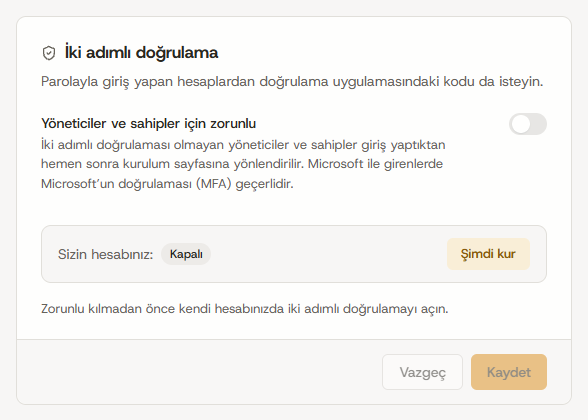
Kurum sahibi Ayarlar sayfasındaki İki adımlı doğrulama kartında Yöneticiler ve sahipler için zorunlu'yu açabilir (önce kendi hesabında açmış olmalıdır). Doğrulaması olmayan yöneticiler ve sahipler girişten hemen sonra kurulum sayfasına yönlendirilir.