

Tasarımlar
Kapı ekranının görünümünü Tasarımlar sayfasında belirlersiniz. Tasarım atanmamış odalar Standart şablon'u, yani galerideki varsayılan Durum temasını gösterir.
Şablon galerisi
Yeni tasarım düğmesi Şablon galerisi'ni açar. Temaları arama kutusuyla, kategoriye, ekran yönüne (Yatay, Dikey) ve önizlemedeki oda durumuna (Müsait, Dolu, Check-in) göre süzebilirsiniz. Kendi görselinle dene ile temayı kendi fotoğrafınızla önizlersiniz.
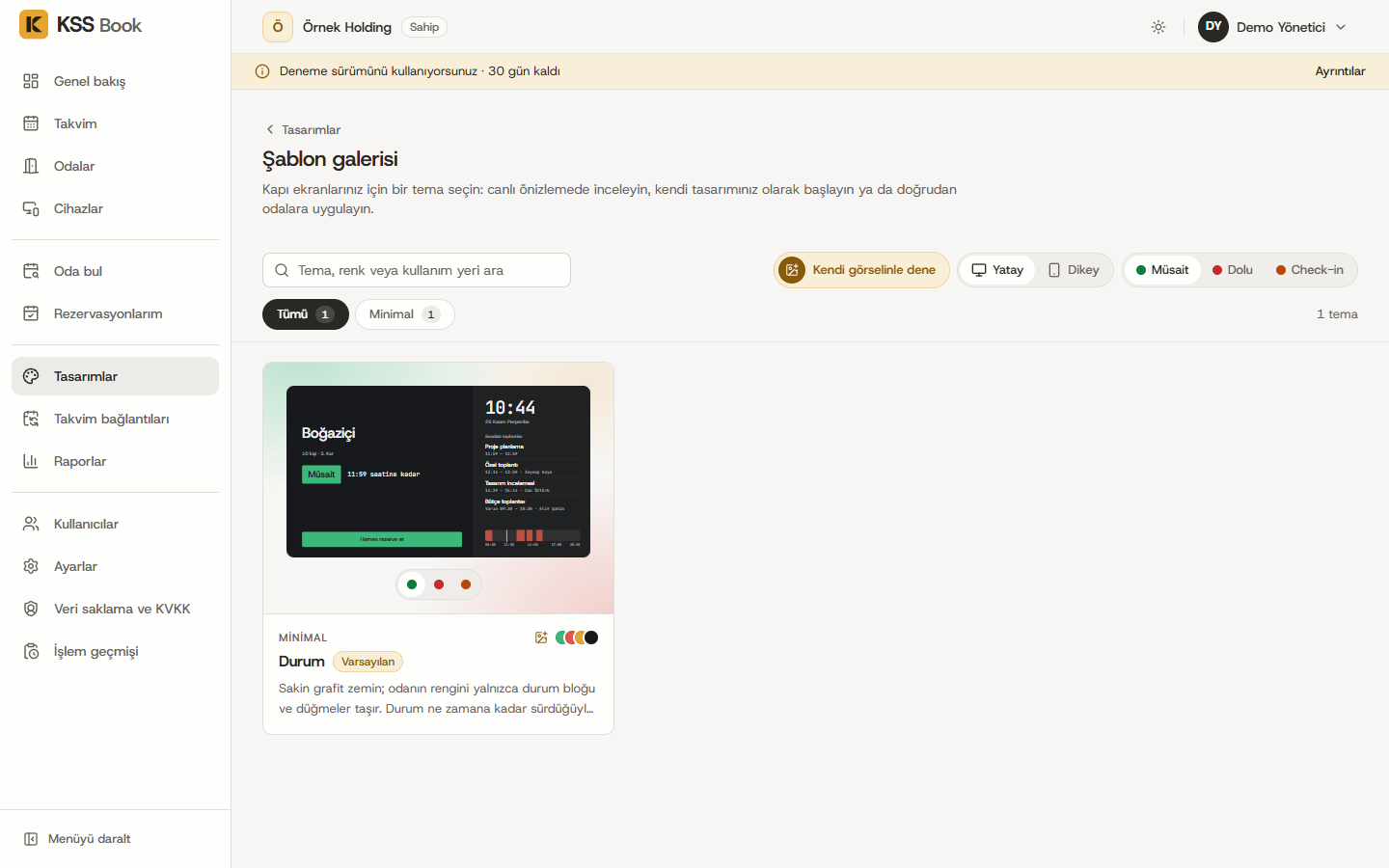
Bir temayı açınca kurumunuzun adı ve logosuyla canlı önizleme görünür. Ardından:
- Bu şablonla başla: temadan kendi tasarımınızı oluşturup editörde açar.
- Odalara uygula: seçtiğiniz ekran yönleri (Yatay ekranlar, Dikey ekranlar) için tasarım oluşturur ve seçtiğiniz odalara doğrudan atar.
Durum şablonu
Durum, KSS Book'un varsayılan temasıdır: sakin, grafit bir zemin üzerinde yalnızca durum bloğu ve düğmeler odanın rengini taşır (müsaitken yeşil, doluyken kırmızı, check-in beklerken sarı). Solda oda adı, durum ve ne zamana kadar sürdüğü ile süren toplantı; sağda saat, günün toplantıları ve zaman çizelgesi yer alır. Yatay ve dikey ekranlar için iki hâli vardır.
Tasarım editörü
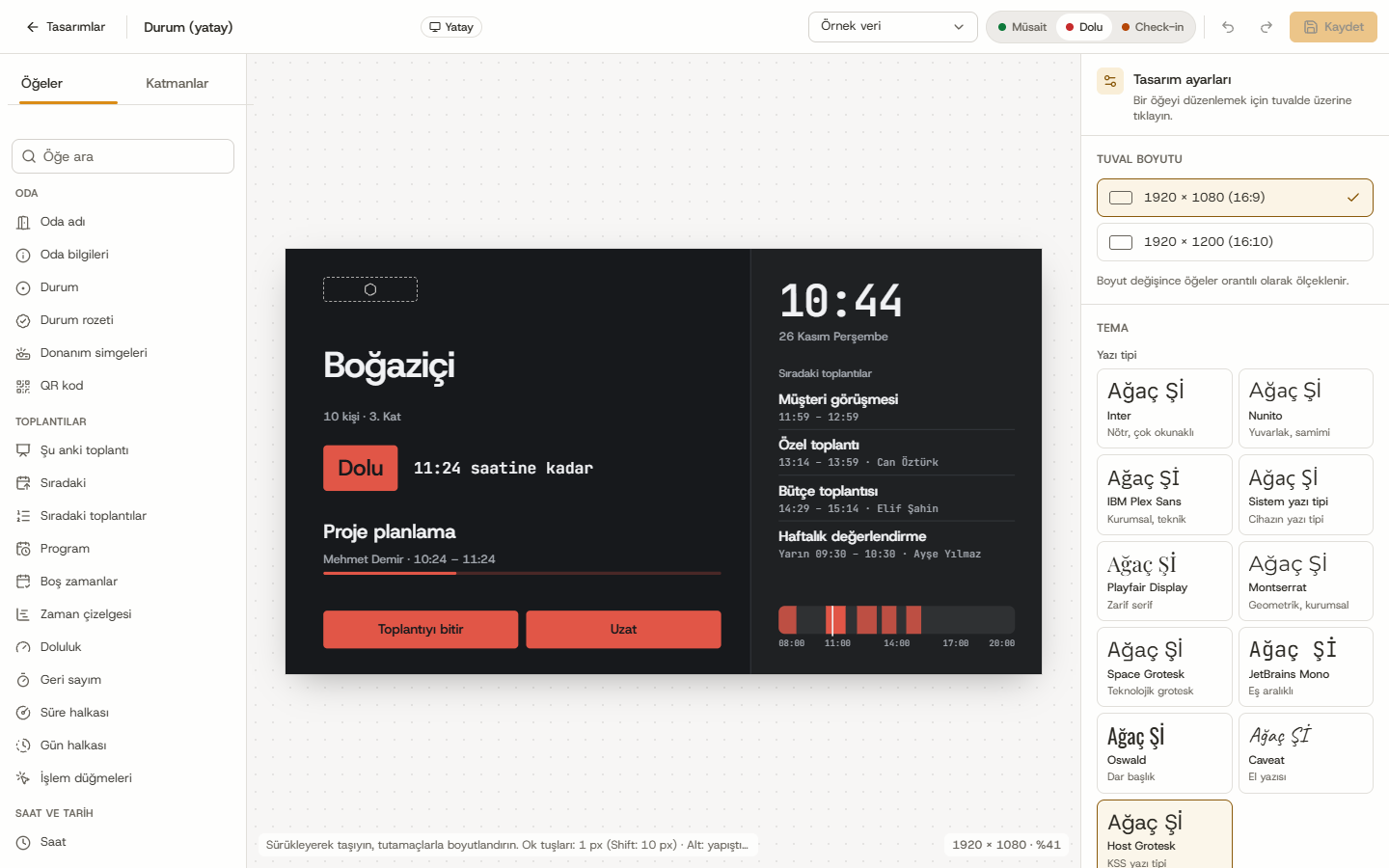
- Öğeler sekmesi eklenebilecek öğeleri gruplar hâlinde listeler: oda adı, oda bilgileri, durum, durum rozeti, donanım simgeleri, QR kod; şu anki toplantı, sıradaki toplantılar, program, boş zamanlar, zaman çizelgesi, doluluk, geri sayım, işlem düğmeleri; saat, tarih, görsel, logo, şekil ve diğerleri. Öğe ara ile arayın, tıklayarak veya sürükleyerek tuvale ekleyin.
- Katmanlar sekmesi tuvaldeki öğeleri üst üste sırasıyla gösterir. Öğeyi Öne getir, Arkaya gönder, Çoğalt ve Sil ile yönetin.
- Sağdaki panel seçili öğenin ayarlarını gösterir. Hiçbir öğe seçili değilken Tasarım ayarları görünür: Tuval boyutu ve tema (yazı tipi, renkler).
- Öğeleri sürükleyerek taşıyın, tutamaçlarla boyutlandırın. Ok tuşları 1 px, Shift ile 10 px taşır; Alt yapıştırmayı kapatır, Ctrl+D çoğaltır, Delete siler, Ctrl+Z geri alır.
- Üst çubuktaki Müsait, Dolu ve Check-in düğmeleri Önizleme durumu'nu değiştirir. Önizleme verisi ile örnek veri yerine gerçek bir odanın verisini görebilirsiniz.
- Görseller PNG, JPEG veya WebP olmalı, en fazla 5 MB.
- Değişiklikleri Kaydet ile kaydedin; kaydetmeden çıkarsanız uyarı alırsınız.
Listede her tasarım için Düzenle, Kopyasını oluştur ve Sil bulunur. Silinen tasarımı kullanan odalar standart şablona döner.
Tasarımı odaya atama
- Oda sayfasında Tasarım sekmesini açın.
- Yatay ekranlar ve Dikey ekranlar için birer tasarım seçin.
Her ekran, yönüne göre yatay veya dikey tasarımı gösterir. Ekranın yönünü Cihazlar sayfasında Ekran yönü ile sabitleyebilirsiniz. Birçok odaya aynı anda atamak için galerideki Odalara uygula'yı kullanın.
Logo ve gizlilik
- Kapı ekranındaki logo Ayarlar sayfasındaki Marka kartından yüklenir.
- Hangi toplantı bilgilerinin görüneceği Ayarlar sayfasındaki Gizlilik kartında seçilir (Ekran işlemleri).