

Ekran işlemleri
Kapı ekranı odanın durumunu, süren toplantıyı, sıradaki toplantıları ve günün zaman çizelgesini gösterir. Çalışanlar ekrandan odayı rezerve edebilir, check-in yapabilir, toplantıyı bitirebilir veya uzatabilir. Hangi işlemlerin açık olacağını odanın Ekran işlemleri sekmesinde seçersiniz.
Oda durumları
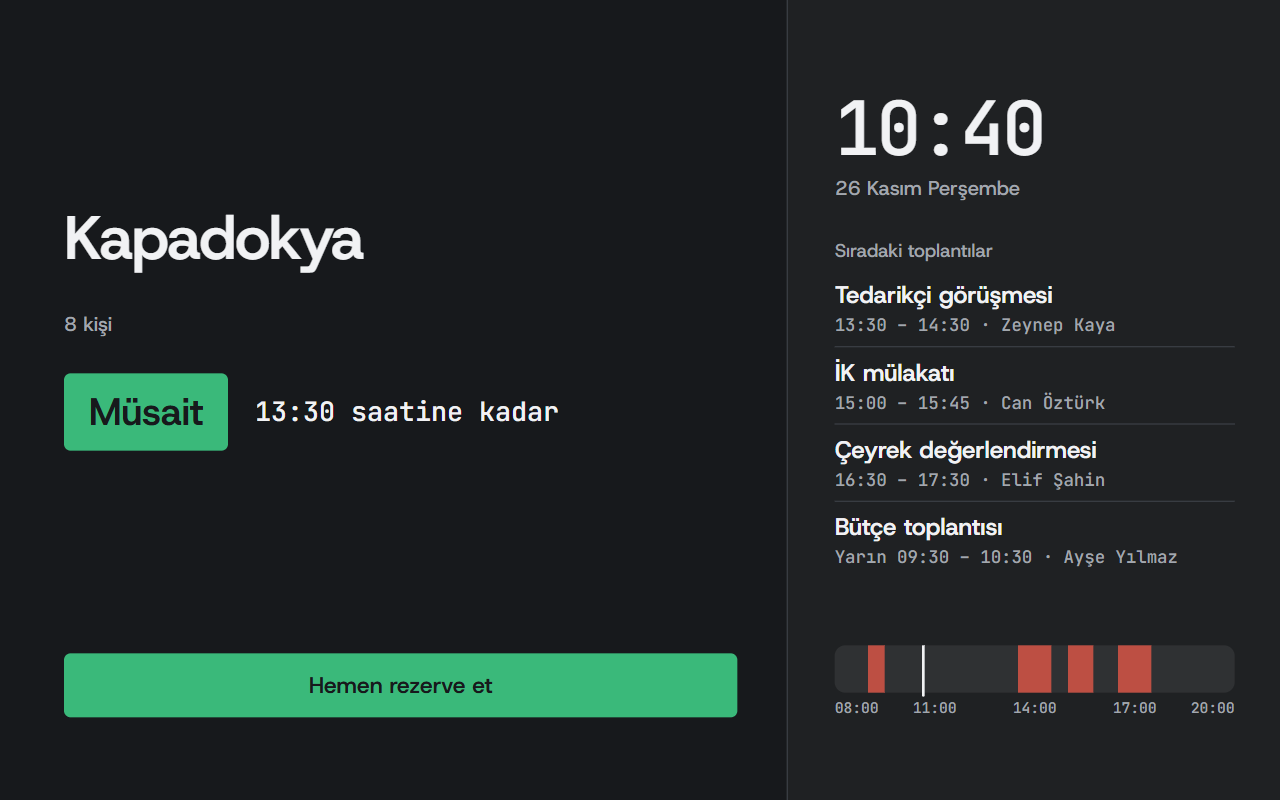
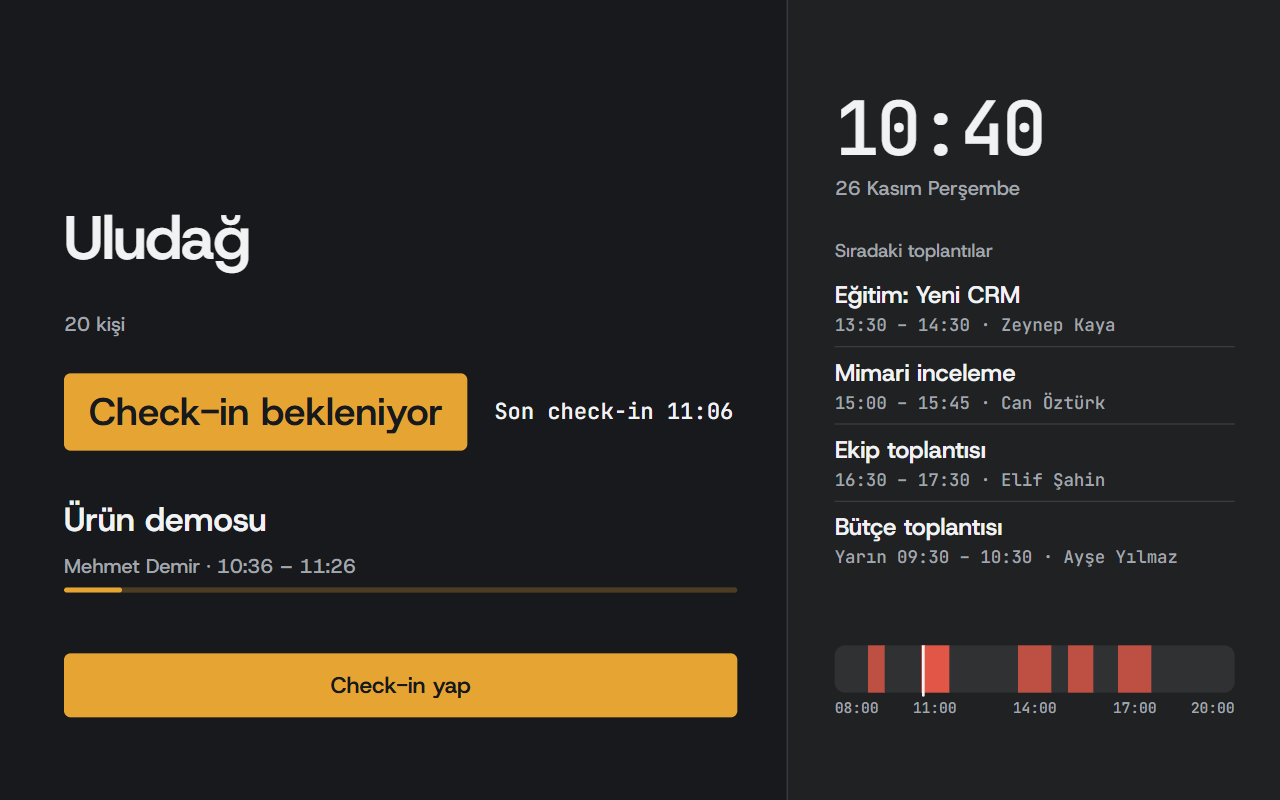
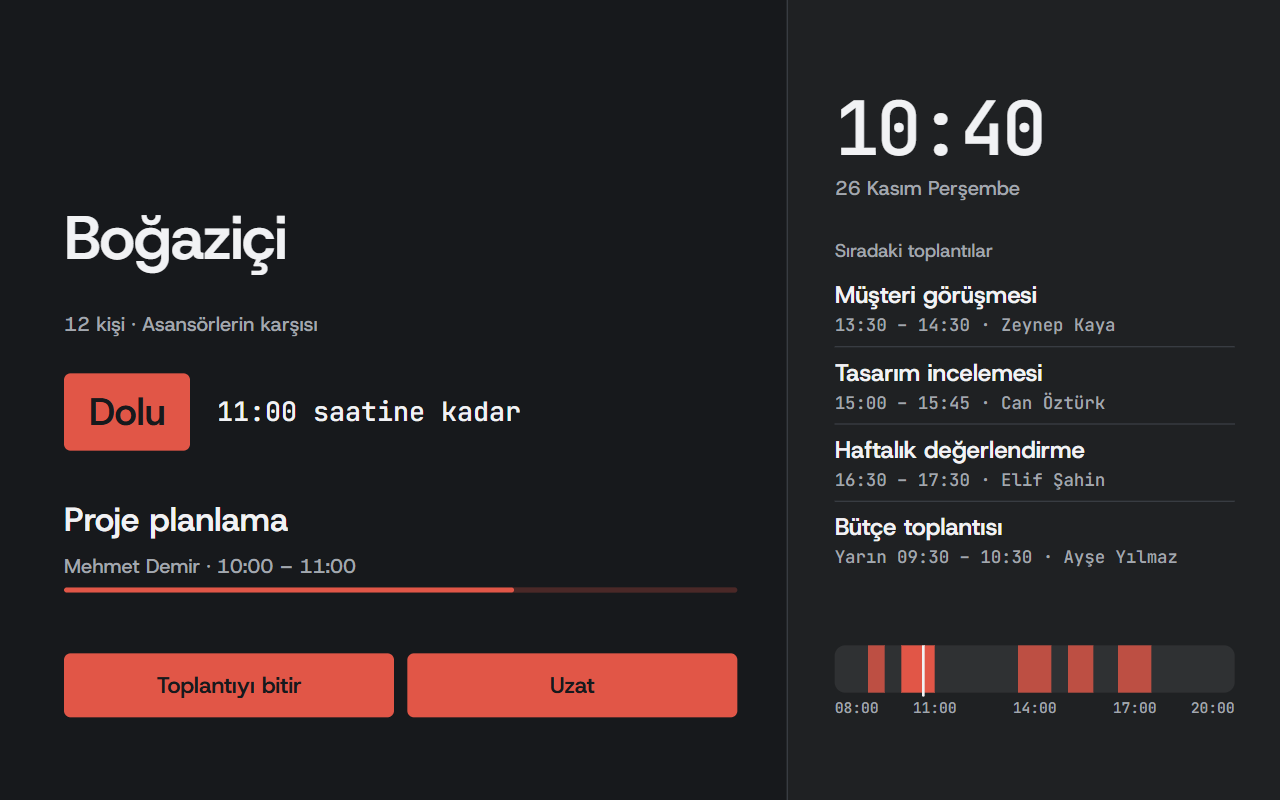
| Durum | Ne zaman? | Ekranda |
|---|---|---|
| Müsait | Odada şu an toplantı yok | Sıradaki toplantıya kadar boş olduğu süre |
| Dolu | Toplantı sürüyor | Toplantının konusu, düzenleyeni, bitişi |
| Check-in bekleniyor | Check-in zorunlu odada toplantı başladı veya başlamak üzere | Check-in için son saat |
Ekrandan yapılabilecek işlemler
- Hemen rezerve et: Oda boşken görünür. Kişi süreyi seçer (Ne kadar süre?) ve toplantı hemen başlar. Seçilebilecek süreleri Rezervasyon süreleri ile belirlersiniz. Oda seçilen süre boyunca boş değilse ekran bunu bildirir.
- Check-in yap: Check-in zorunlu odalarda toplantıya gelindiğini bildirir.
- Toplantıyı bitir: Süren toplantıyı onaydan sonra bitirir; oda hemen müsait görünür. Sekmedeki adı Erken bitir'dir.
- Uzat: Süren toplantıyı uzatır (Ne kadar uzatılsın?). Seçenekleri Uzatma süreleri belirler; toplantı sıradaki rezervasyonla çakışacak kadar uzatılamaz.
Her işlemi Ekran işlemleri sekmesinde ayrı ayrı açıp kapatabilirsiniz.
Bağlı takvimlerde
Odanın takvimi Microsoft 365, Google Workspace veya Exchange'teyse ekrandaki işlemler o takvime de yazılır. Google Takvim'de bir toplantının saatini yalnızca düzenleyen değiştirebildiği için başkasının düzenlediği bir toplantı ekrandan uzatılamaz; ekran bunu bildirir.
PIN
İşlemler için PIN iste açıksa rezervasyon, bitirme ve uzatma oda PIN'iyle onaylanır. Check-in için PIN istenmez.
- Ekran işlemleri sekmesinde Oda PIN'i bölümünden PIN belirle'ye basın.
- 4–8 haneli bir sayı girin. PIN güvenli şekilde saklanır ve sonradan görüntülenemez; unutursanız PIN'i değiştir ile yenisini belirleyin.
PIN istenecek şekilde ayarlanıp PIN tanımlanmazsa ekran PIN sormaz.
Check-in ve oda bırakma
Kullanılmayan rezervasyonlar odayı boşuna meşgul etmesin diye check-in'i açabilirsiniz:
- Check-in zorunlu olsun: Katılımcılar toplantı başlarken ekrandan check-in yapar.
- Check-in ne zaman açılsın?: Toplantı başlangıcından kaç dakika önce (0–30).
- Oda ne zaman bırakılsın?: Başlangıçtan kaç dakika sonra check-in yapılmazsa oda serbest kalır (1–60).
Oda bırakılınca toplantı takvimde “Check-in yapılmadı, bırakıldı” olarak işaretlenir. Bağlı takvimlerde (Microsoft 365, Google Workspace, Exchange) toplantı daveti oda adına reddedilir ve düzenleyene bildirim gider. Rezervasyonlar yalnızca odadaki ekran çevrimiçiyken bırakılır; ekran kapalıysa toplantı iptal edilmez.
Gece modu
Çalışma saatleri dışında kapı ekranını karartabilir veya kapatabilirsiniz. Gece modu bölümünde Çalışma saatleri dışında için bir seçenek belirleyin:
- Ekran açık kalsın: ekran her zaman normal parlaklıkta çalışır.
- Ekranı karart: içerik düşük parlaklıkta görünmeye devam eder (Parlaklık ayarlanabilir).
- Ekranı kapat: ekran siyah olur, yalnızca küçük bir saat görünür.
Ekranın açık olacağı saatler Kurumun çalışma saatleri ya da odaya Özel saatler olabilir. Dokunulan ekran 60 saniyeliğine açılır; toplantılardan 10 dakika önce ekran kendiliğinden açılır. Tatiller ve kapalı günler de çalışma saati sayılmaz.
LED ışık renkleri
LED ışıklı toplantı odası tabletlerinde (KSS'nin kurduğu, destekli modeller) çerçevedeki ışık odanın durumunu uzaktan gösterir:
| Işık | Durum |
|---|---|
| Yeşil | Müsait |
| Kırmızı | Dolu |
| Sarı | Check-in bekleniyor |
Ekranda hangi bilgiler görünür?
Toplantı konusunun ve düzenleyenin görünüp görünmeyeceğini Ayarlar sayfasındaki Gizlilik kartında seçersiniz: Toplantı konusunu göster, Düzenleyeni göster ve Özel toplantıların ayrıntılarını gizle. Konu kapalıyken ekranda yalnızca odanın dolu olduğu görünür; takvimde “özel” işaretli toplantılar “Özel toplantı” olarak görünür.
Ekranın görünümünü değiştirmek için: Tasarımlar.